We Were Here Tomorrowの操作方法:PC・コンソール向けガイド
PCとコントローラーでのWe Were Here Tomorrowの操作方法を解説。無線の使い方、Hook GunとGoop Gunの基本、キー割り当ての変更、協力プレイを円滑に進めるコツを紹介します。
目次
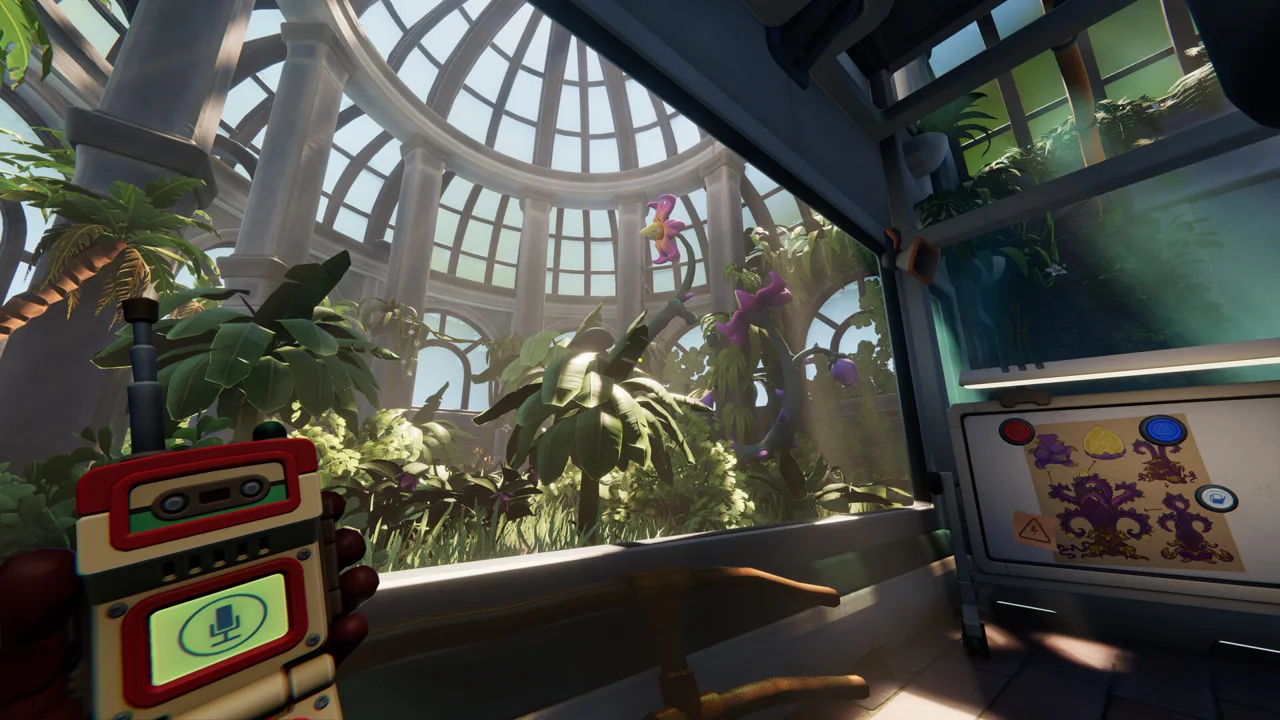
We Were Here Tomorrowの基本操作早見表
レバーの操作に手間取っている間、相棒を施錠されたドアの向こうで待たせてしまうことがあります。We Were Here Tomorrowの操作方法は早めに覚えて、入力ではなくパズルに集中しましょう。このガイドでは、PCでの入力、コントローラーの機能、意思疎通、そして各Explorerが持つ異なるツールを解説します。
PCでは、まず冒頭の協力アクションは左クリック、エモートホイールはTキーと覚えておきましょう。移動や装備のアクションが使えるようになったら、表示される操作案内に従ってください。
| アクション | PCでの入力 | 実際の使い方 |
|---|---|---|
| 冒頭の協力ドアを開ける | 相棒と一緒にマウスの左ボタンを長押し | 2人のExplorerでドアを開ける |
| エモートホイールを開く | T | ホイールが使えるようになったらジェスチャーを選ぶ |
長押しと短押しの違いを意識してください。2人で動かす仕掛けなど、入力を続ける必要がある操作もあります。一度クリックして相棒を待つだけでは、自分側の操作が止まってしまいます。
冒頭の協力ドアでは、さっそくこの違いが重要になります。2人のExplorerがどちらも操作しなければなりません。仕掛けが壊れていると思う前に、2人とも操作ボタンを押し続けているか確認しましょう。
よじ登りにも注目してください。少し高すぎるように見える段差が、進むべきルートになっていることがあります。まったく別の通路を探す前に、近づける縁で移動の操作案内を確認しましょう。
We Were Here Tomorrowで何度も使う操作は、案内が表示されたときに実際に試してください。健康チェックでは、自分の部屋にある仕掛けと、相棒に見えている指示を照らし合わせましょう。指定された順番で操作を始める前に、それぞれの絵がどの操作を表しているか確かめてください。
無線の操作と、伝わりやすい協力プレイの会話
必要な情報は相棒が持ち、その情報に沿って動かす操作装置は自分側にある、という場面がよくあります。その2つをつなぐのがトランシーバーです。
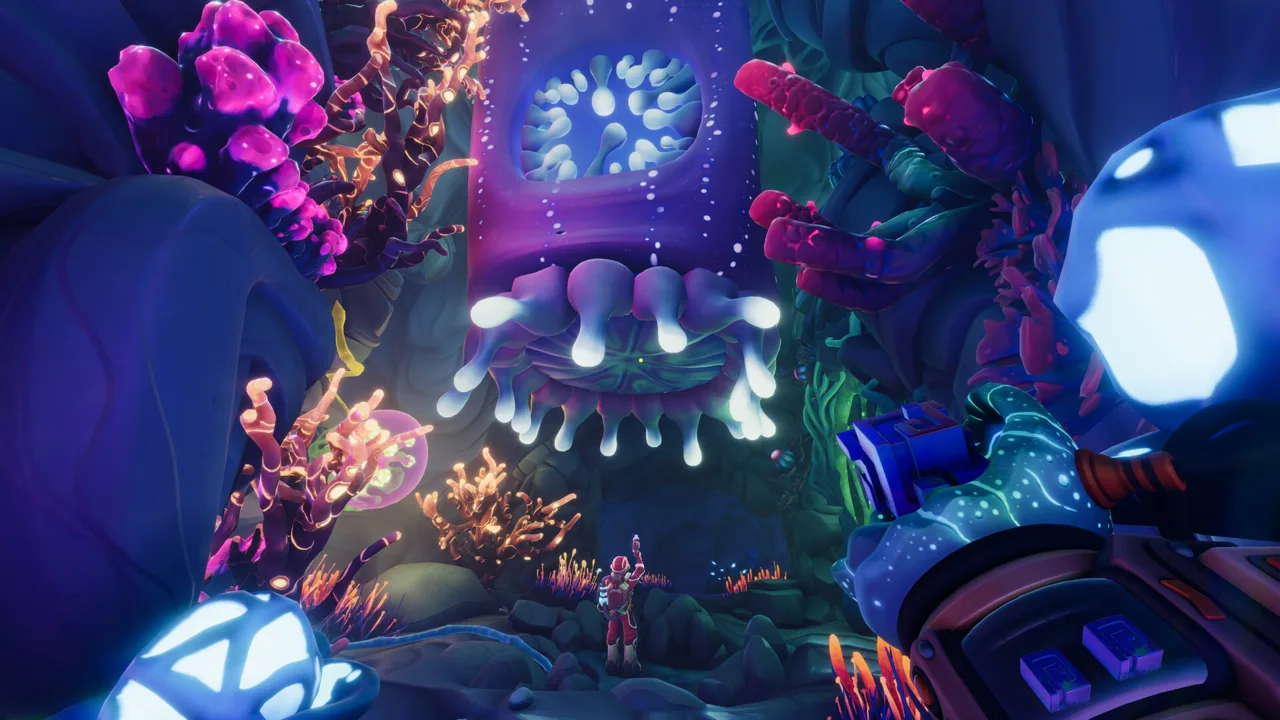 Image: Steam / Total Mayhem Games
PC体験版ではプッシュ・トゥ・トーク方式で会話します。入力方法を覚えるときは、無線の操作案内に従ってください。近くにいるExplorer同士は、トランシーバーに加えて近接チャットでも会話できます。
会話の手段と、伝える情報を分けて考えましょう。
| 会話機能 | 使用する場面 | 覚えておくこと |
|---|---|---|
| プッシュ・トゥ・トーク無線 | PC体験版 | 指示と返答は交互に行う |
| トランシーバーでの会話 | 離れたパズルエリア | 相棒に見えない手がかりを説明する |
| 近接チャット | Explorer同士が近くにいるとき | 無線と併せて近距離での会話を使う |
製品版で装備の使い方を覚える際も、表示される操作案内に従ってください。
We Were Here Tomorrowでは、はっきり伝えることで、どの入力が何を動かしたのか把握しやすくなります。指示を最後まで伝えたら、相棒が返答する間を取りましょう。次の指示を出す前に、相手側で何が変わったか聞いてください。
記号は、見た目の特徴が伝わる短い言葉で説明しましょう。「太陽」だけでは、複数のボタンが当てはまります。「中心が塗りつぶされていて、外側に円があり、光線は直線」と言えば、相棒が具体的に見比べられます。
順番に入力する前に、次を確認してください。
- 読む方向を決める。
- 塗りつぶされた図形と中抜きの図形を区別する。
- 矢印が内向きか外向きか伝える。
- 作動させる前に、順番を最初から最後まで復唱する。
- 失敗したら表示をもう一度読む。
リセットすると記号の並びが変わる仕掛けもあります。仕組みが分かっていても、前の答えを繰り返していると先に進めません。
見る角度が違うときは、方向を指示する前に共通の基準を決めてください。相棒の「左」が自分の左と同じだと考えず、分かりやすい目印を使いましょう。
ボタンの位置と、押す順番も分けて伝えてください。冒頭の操作盤パズルでは、どのボタンがどの記号に対応するかを特定するだけでは足りません。何か押す前に、その配置と指定された順番を照らし合わせましょう。押すタイミングの話をする前に、「蝶は真ん中のボタン」と伝えてください。
説明が長くなる場合は、入力を確定する前に、相棒に特徴を復唱してもらいましょう。中心、周囲の線、矢印の向きをそれぞれ確認してください。全体の形が似ていても、正しいボタンを決める細部が異なる記号があります。
Hook Gun、Goop Gun、所持アイテムの操作
装備の違いも、We Were Here Tomorrowの操作を理解するうえで重要です。各Explorerは異なるツールを持っているため、仕掛けにたどり着いたからといって、自分がそれを動かせるとは限りません。
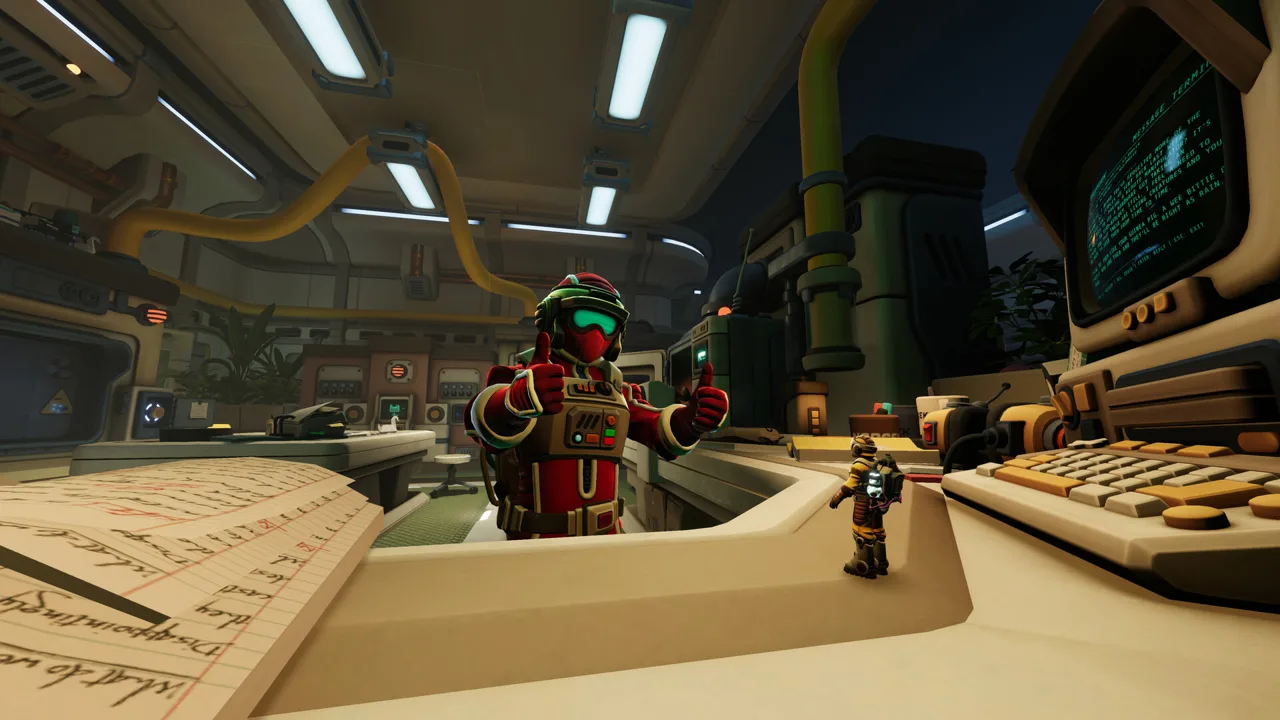 Image: Steam / Total Mayhem Games
Hook GunとGoop Gunによって、Explorerごとの役割が分かれます。障害物に取りかかる前に、協力して互いにできる操作を確認しましょう。
| 装備・操作 | アクション・特徴 | 実践時の注意点 |
|---|---|---|
| Hook Gun | 片方のExplorerが持つ専用ツール | この装備の操作説明を個別に読む |
| Goop Gun | もう片方のExplorerが持つ別のツール | 相棒の装備と自分の装備を比べる |
| 協力用の仕掛け | 2人のExplorerによる操作が必要 | 始める前に入力のタイミングを合わせる |
装備の操作案内を読む
連携が必要な操作を試す前に、装備のチュートリアルを確認してください。自分のツールで使える入力を把握してから、障害物と各Explorerの装備を照らし合わせましょう。
配線をたどって、どの操作装置が使えるか見分けてください。自分が装置を操作している間、相棒には関連する機器を見てもらいましょう。
操作する前に、何を起こしたいのか伝えてください。「このハンドルを動かすから、ドアを見ていて」と言えば、相棒が確認すべき変化がはっきりします。何も起きなければ、仕掛けの状態と反対側の情報を照らし合わせましょう。
それぞれの役割を連携させる
2人のExplorerには、それぞれ異なる装備と視点があります。片方が障害物に到着したら、誰が操作するか決める前に、もう片方に何が見えているか確認してください。
会話しながら、見えている操作装置を一緒に調べましょう。確認しているハンドル、表示画面、アクセス箇所を具体的に伝え、相棒側に対応するものがないか聞いてください。
移動の案内とパズルの指示は分けましょう。まず相棒にどこを見ればよいか説明し、その後で実行してほしい操作を伝えてください。複数の方向指示と装備の操作をまとめて伝えると、どこを直せばよいのか分かりにくくなります。
部屋の向きが変わったときも同じです。前の指示を続ける前に、互いの位置関係を確認し直してください。一方のExplorerの頭上にある仕掛けが、もう一方には横に見えることもあります。
手に持っているアイテムを確認する
アクセスカードを差し込んだり、キャニスターを受け渡したりする前に、目的のアイテムを選択し、対応する操作箇所に向いているか確認してください。
アイテムを使う前に、次の手順を踏みましょう。
- 使いたいアイテムを選ぶ。
- 調べたい対象に向く。
- 操作案内を確認する。
- 操作して、起きた変化を見る。
コントローラー操作とPS5でのカスタマイズ
We Were Here Tomorrowは、PCを含めてコントローラーでプレイできます。SteamではDualShockとDualSenseに対応し、PC版の対応区分はコントローラーの一部サポートです。
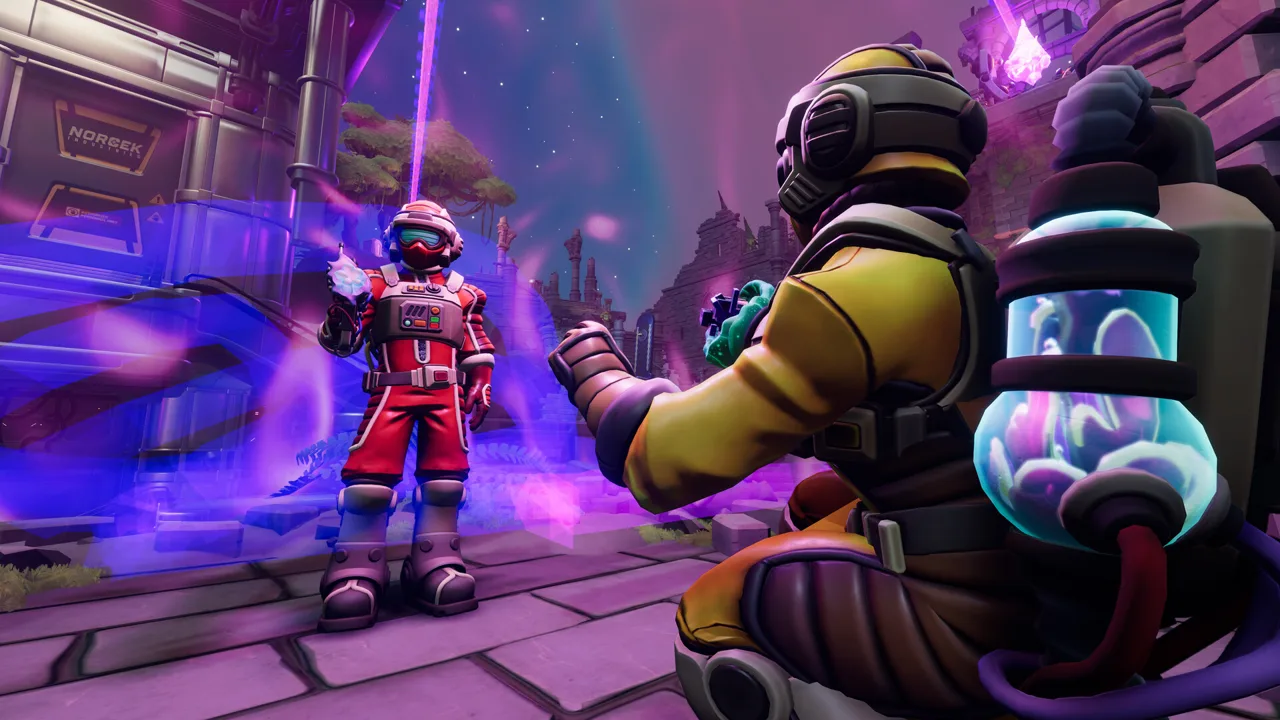 Image: Steam / Total Mayhem Games
プレイを始める前に、現在のボタン配置を確認してください。割り当てを変更した後は、特に念入りに確認しましょう。
| PS5の機能 | 変更できる内容 | 活用方法 |
|---|---|---|
| コントローラーのボタン割り当て変更 | 操作全体のカスタマイズ | よく使う操作を押しやすいボタンに移す |
| スティック感度 | 基本的な感度設定 | カメラの反応を調整する |
| スティック反転 | 基本的な反転設定 | 好みのカメラ操作方向に合わせる |
| 振動 | 振動やハプティックフィードバックなしでプレイ可能 | 好みに応じて無効にする |
| モーション・タッチ入力 | どちらも必須ではない | 通常のコントローラー入力でプレイする |
PS5でWe Were Here Tomorrowの操作を調整するときは、狙いを定めながら、または移動しながら行う操作を優先してください。連携パズルに戻る前に、すぐ触れる仕掛けで新しい配置を試しましょう。
近くの物体へ視点を切り替えながら、スティック感度を調整してください。小さな対象を何度も通り過ぎず、狙った位置に視点を止められる設定にしましょう。
重力が変わる部屋では、特にカメラの向きを見失いやすくなります。回転したら一度止まり、新しい床の位置と次の仕掛けを確認してから、再び大きく視点を動かしてください。
本作はPC、PS5、Xbox Series X|S間のクロスプレイに対応しています。異なるプラットフォームで遊ぶときは、「ハンドルを操作して」「ツールを使って」のようにアクションを伝えましょう。相棒は自分のボタン配置に合わせて操作できます。
プレイ中に割り当てを変えたら、次の連携操作の前に確認してください。特に短押しではなく長押しが必要な仕掛けでは、慣れた入力と新しい入力を区別できるよう、少し練習しましょう。
操作しても反応しないとき
We Were Here Tomorrowの操作設定を変更する前に、パズルの状態を確認してください。正しい入力でも、仕掛けに電力が来ていない、別のツールが必要、相棒の操作を待っているといった理由で、反応がないように見えることがあります。
電力とアクセス条件を確認する
施錠されたドアを何度もクリックする前に、配線をたどって使える操作装置を見分けましょう。
通路を開くことで、相棒がパズルの別の場所へ進めるようになることがあります。開いたドアが2人共通の出口だと思い込む前に、どこへ行けるようになったか聞いてください。
ひとつ前の段階を終えたら、相棒側の表示を確認しましょう。健康チェックでは、表示が抽象的な記号から、実際の操作装置を表す絵に変わります。観察役のExplorerにはもう仕事がないと決めつけず、画面をもう一度見てください。
前の指示だけを頼りにせず、表示全体を確認しましょう。新たに画面が作動すると、有用な情報を持つ側と、機械を動かす側が入れ替わることがあります。
通常の操作とツールの使用を区別する
障害物が相棒の装備に対応しているなら、相棒を呼びましょう。同じ操作を繰り返す前に、両方のツールのチュートリアルと障害物を照らし合わせてください。
操作装置を調べているのか、手がかりを読んでいるのか、物を動かそうとしているのか確認しましょう。どの行動を試しているか説明すれば、相棒も自分に見えているものと結び付けられます。
どちらもすぐに操作できる場所を見つけられないときは、部屋に見える機械や表示をもう一度説明し合ってください。以前は動かなかった装置も含めましょう。ひとつの段階を終えると、別の操作が可能になることがあります。
結果を待つ
同じ操作を繰り返す前に、仕掛け、表示灯、アイテムの受け渡しを見届けてください。
最後の結果は2人で確認しましょう。電気のエフェクトが出ただけでは判断できません。開くはずの通路が閉じたまま、あるいは次の操作装置が動かないままということもあります。
技術的な不具合を見分ける
発売時のバージョンには、音声通話が機能しない、アイテム操作が途中で止まるといった不具合があります。アイテムが消えたり、それまで反応していた操作が使えなくなったりした場合は、単に電力が必要なドアとは別の対処が必要です。
Total Mayhem Games公式サイトから開発元のサポート情報を確認してください。問題を伝えるときは、使用プラットフォーム、部屋、関係するアイテム、片方のExplorerだけに起きているのか両方なのかを添えましょう。
よくある質問
PC版We Were Here Tomorrowの基本操作は?
冒頭の協力ドアでは左クリックを長押しし、エモートホイールが使えるようになったらTキーで開きます。移動や装備の各アクションは、その都度表示される操作案内に従ってください。
トランシーバーはどう使う?
PC体験版はプッシュ・トゥ・トーク方式です。無線の操作案内に従い、指示をひとつ伝えるたびに相棒が返答する間を取りましょう。特に、変化する記号を説明するときは大切です。
PS5では操作の割り当てを変更できる?
はい。PS5ではコントローラーの操作を自由に割り当て直せるほか、基本的なスティック感度と反転の調整ができます。モーション操作、タッチ操作、振動は任意です。
PCとコンソールのプレイヤーは一緒に遊べる?
はい。We Were Here TomorrowはPC、PS5、Xbox Series X|S間のクロスプレイに対応しています。異なるコントローラーやキーボード配置を使う相手と連携するときは、パズルで行うアクションの名前を伝えましょう。
次に読む
 We Were Here Tomorrowのトランシーバー:使い方のコツと不具合対策We Were Here Tomorrowのトランシーバーの仕組み、協力パズルでの手がかりの伝え方、PCでのマイクやボイスチャットの不具合への対処法を解説します。
ガイドの記事
We Were Here Tomorrow 実績ガイド:全実績一覧と攻略のコツ
We Were Here Tomorrowの全37実績を、Steamのグローバル解除率、協力パズル攻略のコツ、実績コンプリート用チェックリストで確認しましょう。
We Were Here Tomorrowのクロスプレイ:対応機種と協力プレイ
We Were Here TomorrowはPC、PS5、Xbox Series間のクロスプレイに対応。対応機種、協力プレイに必要なもの、仲間と遊ぶ前の準備やコツを紹介します。
We Were Here Tomorrowのフレンドパス:ソフトは2本必要?
We Were Here Tomorrowのフレンドパスについて解説。2人ともソフトを購入する必要があるのか、協力プレイに何が必要かを確認し、友達と次の謎解きの予定を立てましょう。
We Were Here Tomorrowのクリア時間:プレイ時間ガイド
We Were Here Tomorrowのクリア時間は?協力パズルに10~15時間を見込み、やり込みを含めた所要時間を確認して、パートナーとプレイの予定を立てましょう。
コミュニティに参加
ニュース・アップデート・プレイヤー同士の情報交換は公式チャンネルへ: